Guía de la consola del Templo de Atziri en PoE2: cómo colocar, mover y reiniciar salas
Aprende qué muestra la consola del Templo, cómo reconocer una colocación válida, cómo probar una ruta sin gastar una elección valiosa y qué hacer cuando no aparece ningún espacio utilizable.
Sobre el equipo editorial
Equipo editorial de PoE2 Temple Planner
Equipo editorial
El equipo de PoE2 Temple Planner prepara guías prácticas de Path of Exile 2 usando notas oficiales, referencias de datos y observaciones de la comunidad claramente identificadas.
Criterio editorial
El comportamiento del Templo puede cambiar con los parches. Antes de gastar una elección, da prioridad al panel del juego y a las notas oficiales actuales.
En esta página
Alcance y verificación
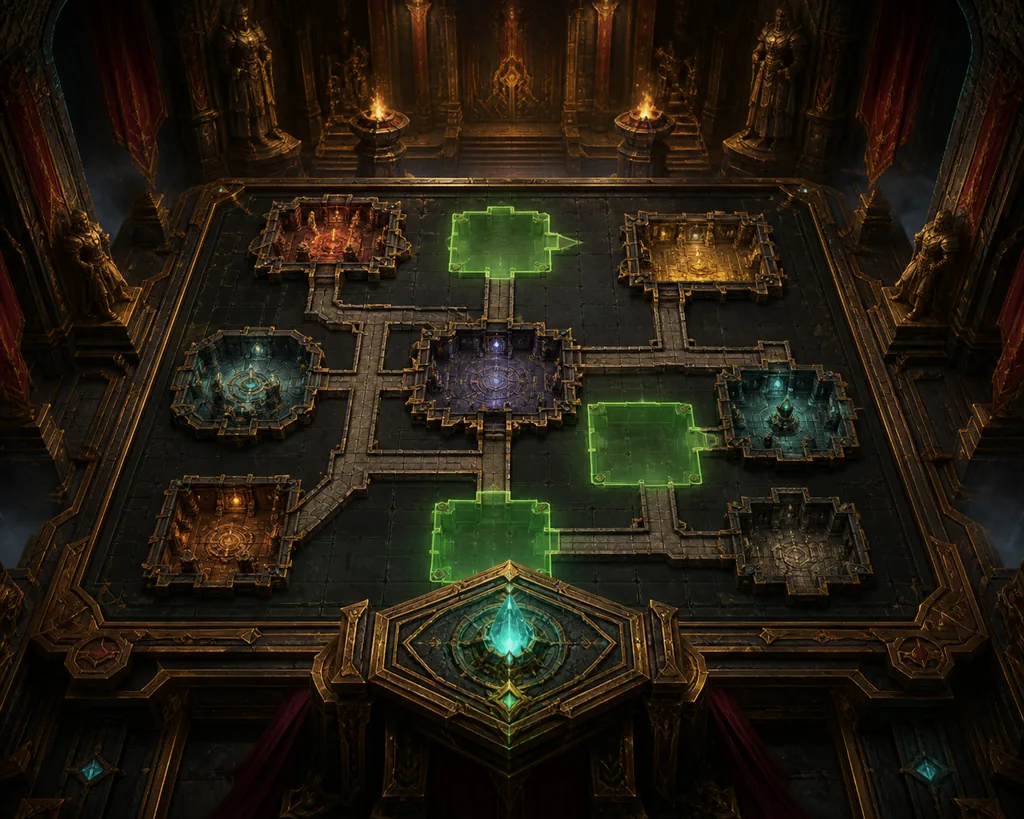
Esta página responde a búsquedas sobre la consola del Templo de Atziri en PoE2, cómo usarla y qué hacer cuando no funciona. Separa la consola del Templo activo del planificador web y enlaza a las guías específicas de conexiones, mapa, recompensas y reinicio. Las imágenes son ilustraciones editoriales, no capturas oficiales.
Respuesta rápida: la consola es el panel de decisiones del Templo activo
La consola permite revisar el estado actual del Templo y tomar la siguiente decisión permitida. No es un editor de colocación libre ni una pantalla universal para deshacer decisiones.
| Lo que ves | Qué significa | Siguiente acción |
|---|---|---|
| Salas y pasillos ocupados | La distribución confirmada y sus conexiones actuales | Sigue la ruta desde la entrada antes de elegir otra sala |
| Carta de sala o elección de medallón | Una acción disponible en el estado actual | Lee sala, nivel, coste y destino antes de confirmar |
| Espacios verdes o resaltados | Una posición aparentemente compatible con las conexiones | Comprueba entradas, salidas y objetivo de recompensa |
| Ningún espacio resaltado | La sala puede no encajar, la rama puede estar llena o la vista puede necesitar revisión | No gastes la elección a ciegas; diagnostica primero |
| Vista previa del planificador | Una simulación segura, no un cambio en el Templo activo | Úsala para probar rutas futuras y vuelve luego al panel del juego |
Qué muestra la consola del Templo de PoE2
Cuando buscas cómo usar la consola del Templo, la respuesta empieza por el estado y no por los botones. El tablero reúne las salas ya confirmadas, los pasillos que las conectan, la entrada o ruta activa y las elecciones que todavía están disponibles. Una sala puede ser atractiva por sí sola y aun así ser una mala decisión si no conecta con la ruta que necesitas.
Lee la consola como un mapa con restricciones. La cuadrícula visible no significa que puedas colocar una sala en cualquier celda. La sala candidata tiene una forma, una entrada y salidas, y debe relacionarse correctamente con sus vecinas. El resaltado es una pista útil, pero el panel de confirmación final es el lugar más seguro para revisar coste y resultado.
- Localiza la entrada y sigue el camino hasta la sala o recompensa que te interesa.
- Distingue salas ocupadas, celdas vacías y espacios que parecen abiertos solo porque la vista está alejada.
- Lee el nivel, función, forma de conexión y coste de la sala antes de arrastrarla o confirmarla.
- Comprueba que la elección mejora una cadena alcanzable y no añade una sala desconectada.
- Usa la confirmación del juego como fuente para el Templo activo; reserva el planificador para experimentar.
Consola, planificador y guía del mapa no son lo mismo
La consola responde qué puede ocurrir ahora en este Templo. El planificador responde cómo podría verse una ruta si ordenas las salas de otra manera. La guía del mapa explica entradas, ramas y valor de la ruta. Confundir estas capas hace pensar que una colocación legal está rota o que editar el planificador cambia la partida. Si aún necesitas el vocabulario básico, empieza por la explicación del Templo y vuelve después a esta guía práctica.
¿Qué es el Templo de Atziri?
Explicación inicial de consola, salas, caminos, recompensas y planificador.
Guía del mapa del Templo
Para seguir entradas, ramas y el valor de una ruta alcanzable.
Cómo colocar una sala desde la consola
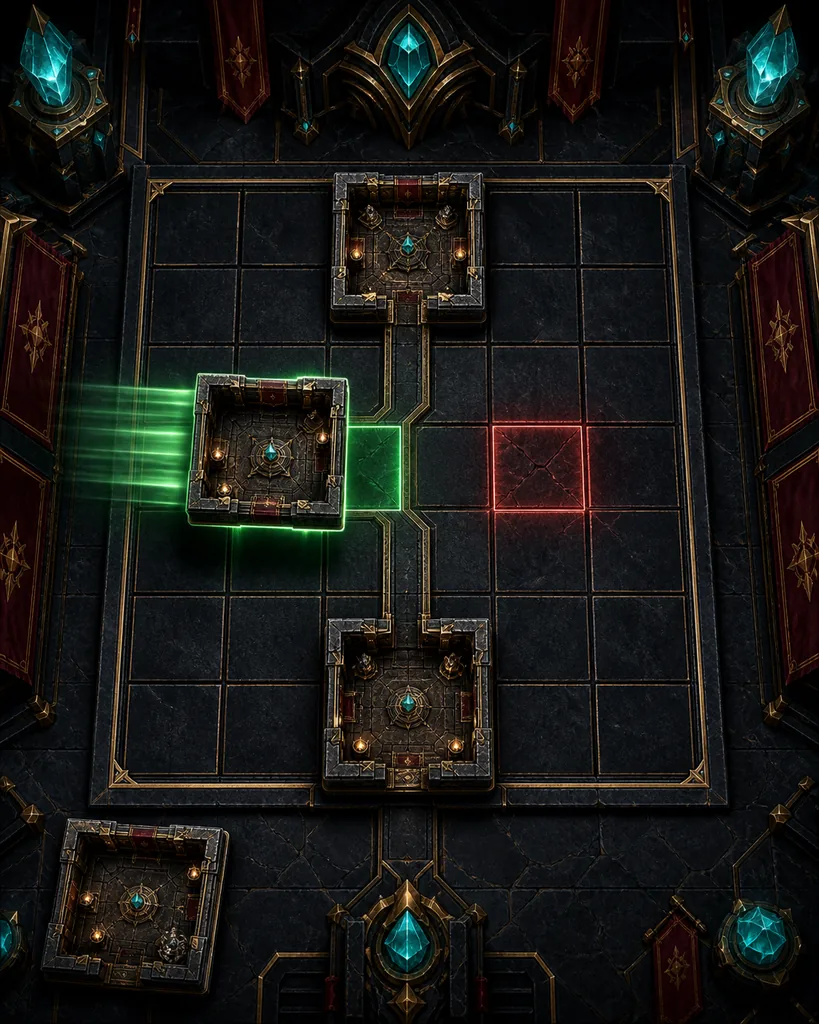
Una colocación fiable necesita cuatro comprobaciones: encaje, conexión, coste y propósito. Un espacio verde no sustituye las otras tres. La sala solo es útil si cabe, se conecta con la ruta activa, consume un recurso que aceptas gastar y ayuda al objetivo que elegiste para este Templo.
- Observa la forma y las salidas de la sala candidata. Si la carta no es clara, abre el panel de detalles.
- Busca la posición propuesta en la cuadrícula activa y confirma que la entrada alcanza un pasillo o sala que seguirá siendo accesible.
- Compara la ruta con la referencia de conexiones de salas; no deduzcas una conexión solo por el nombre.
- Revisa coste, cambio de nivel, espacios disponibles y texto de confirmación. Encajar no siempre significa invertir bien.
- Confirma una sola vez y vuelve a leer el tablero actualizado para comprobar que la ruta coincide con tu intención.
| Comprobación | Pregunta | Detente si... |
|---|---|---|
| Encaje | ¿La forma ocupa las celdas resaltadas? | La sala invade una celda ocupada o no disponible. |
| Conexión | ¿Una entrada o salida se une a la ruta activa? | Queda junto a la ruta pero sin conexión legal. |
| Coste | ¿Qué medallón, espacio o mejora se consume? | El coste no está claro o elimina una opción mejor. |
| Propósito | ¿Ayuda al objetivo de este Templo? | Es atractiva pero inalcanzable o irrelevante. |
Si hay más de una posición válida, conserva la rama futura más útil. Una conexión corta hacia una recompensa puede ser mejor que una colocación central que corta la entrada. Si el texto del panel parece depender del parche, guarda una captura y revisa las notas oficiales antes de gastar otro recurso.
Cómo mover o probar una sala sin arriesgarla
El lugar más seguro para probar una distribución es el planificador web, antes de confirmar una elección en el Templo activo. Copia el estado relevante, prueba ramas alternativas y revisa cobertura de conexiones. Ese trabajo ayuda a decidir, pero no crea un deshacer dentro del juego ni cambia el panel de la consola.
En la consola activa, usa solo una acción de mover o colocar que el panel actual ofrezca claramente. Si una sala parece arrastrable pero la confirmación no la acepta, trátala como una vista previa o una pista visual, no como una prueba de que se puede mover. Nunca gastes una elección valiosa solo para probar un espacio rojo o vacío.
Límite del planificador
Reiniciar un borrador del planificador es reversible porque solo es un plan. Una decisión del Templo activo depende del estado del juego. Mantén separadas ambas pestañas y etiqueta las capturas para no confundir una vista antigua con la distribución actual.
- Copia entrada, salas ocupadas, niveles y ruta objetivo al planificador antes de probar un cambio grande.
- Da a cada prueba un objetivo: acceso a Atziri, una cadena de recompensas, mejoras o una ruta segura.
- Compara conexiones y elecciones restantes, no solo el número de celdas vacías.
- Vuelve a la consola activa y verifica el estado justo antes de confirmar.
- Si juego y planificador no coinciden, conserva la evidencia en lugar de forzar la colocación.
Abrir el planificador del Templo
Prueba rutas y reinicia el borrador sin cambiar el Templo activo.
Tabla de conexiones de salas
Consulta conexiones legales, cadenas de mejora y cobertura del Generator.
Sin colocación válida o sin nada que añadir
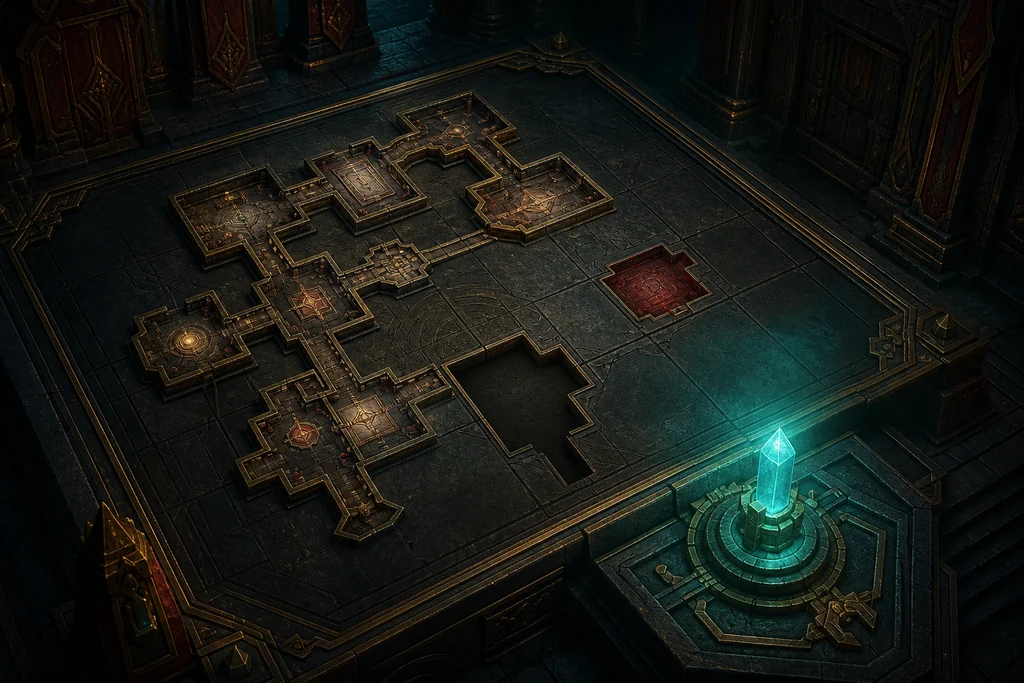
Que la consola no muestre un espacio utilizable no significa automáticamente que el Templo esté perdido. La sala puede no coincidir con la forma de conexión, la rama puede estar llena, el espacio útil puede quedar fuera de la ruta activa o la vista puede estar desactualizada. Diagnostica en ese orden y no pagues otra elección mientras desconozcas la causa.
| Lo que ves | Explicación posible | Qué comprobar |
|---|---|---|
| No aparece ningún espacio verde | La forma o conexión no encaja | Forma de la sala, vecinos legales, entrada y rama activa |
| La cuadrícula parece libre pero falla la confirmación | El resaltado era una vista previa o cambió el estado | Texto final, instancia actual y una vista nueva |
| La recompensa se ve pero no es alcanzable | La ruta no se construyó hacia ella | Camino desde la entrada y conexiones legales |
| Planificador y consola no coinciden | Estado distinto, pestaña antigua o cambio del parche | Personaje, instancia, fecha y capturas |
| Recargar no cambia nada | No es una acción normal de reinicio | Notas oficiales y pasos reproducibles antes de seguir gastando |
- Anota parche, personaje, entrada del Templo, salas ocupadas y la sala exacta que no se puede colocar.
- Haz una captura antes de recargar; actualizar la vista no deshace una decisión confirmada.
- Vuelve a seguir la ruta desde la entrada y compara cada conexión con la referencia.
- Prueba la misma sala en una copia del planificador, identificada claramente como simulación.
- Si el estado imposible se reproduce en el juego, deja de gastar y prepara un informe de error oficial.
Conexiones de salas del Templo
Referencia detallada para verificar una conexión bloqueada.
Guía de recompensas del Templo
Para decidir qué sala alcanzable merece ser protegida.
Preguntas sobre reiniciar: qué se puede cambiar
La frase reiniciar la consola del Templo puede referirse a dos cosas. Puedes borrar y reconstruir un borrador en el planificador web. Eso no equivale a rebobinar las salas ya confirmadas en un Templo activo. Cerrar el panel, morir, salir de la instancia o abrir otra pestaña no demuestra que exista un reinicio universal.
Si el juego ofrece una recuperación explícita en el parche actual, sigue ese texto. Si no, trabaja con el estado confirmado: conserva la mejor ruta alcanzable, deja de invertir cuando la siguiente elección no la mejora y guarda pruebas exactas si el panel parece imposible. La guía de reinicio explica con más detalle recuperación, salvamento e informes de errores.
No pruebes un reinicio con una elección valiosa
No gastes una sala, medallón, mejora o espacio solo para descubrir si existe un deshacer. Revisa primero el texto del juego y las notas oficiales actuales.
Guía para reiniciar el Templo
Distingue editar el plan, comprometer el Templo, salvar valor y reportar errores.
Qué es el Templo de Atziri
Vuelve a la explicación inicial si todavía confundes salas, rutas o consola.
Preguntas frecuentes
Fuentes y verificación
Comprueba el comportamiento sensible al parche en las notas oficiales actuales y en el panel del juego. La referencia de datos ayuda con nombres y términos; los informes de la comunidad sirven para reproducir casos, no para convertirlos en reglas universales.
- Notas oficiales de Path of Exile 2 0.5.4 - Referencia oficial para el contexto sensible al parche.
- Notas oficiales de Path of Exile 2 0.5.0 - Notas oficiales para el contexto de contenido y encuentros.
- PoE2DB — Templo de Atziri - Referencia de datos para entidades y terminología de salas.
- Resumen del Templo de Mobalytics - Fuente secundaria usada como contraste, no como autoridad de reglas cambiantes.
Enfoque editorial
Equipo editorial de PoE2 Temple Planner
La página se centra en las decisiones que puedes tomar en la consola activa. No promete un reinicio oculto, no presenta el arte generado como captura del juego y deriva listas de salas, recompensas, lectura del mapa y estados permanentes a sus guías específicas.
Planifica el siguiente Templo antes de gastar otra elección
Si el estado de la consola no está claro, conserva la evidencia, revisa la ruta y usa el planificador para probar una próxima distribución más segura.