Guia da Console do Templo de Atziri no PoE2: como colocar, mover e reiniciar salas
Veja o que a Console mostra, como reconhecer uma posição válida, como testar uma rota sem gastar uma escolha importante e o que fazer quando não há espaço utilizável.
Sobre a equipe editorial
Equipe editorial do PoE2 Temple Planner
Equipe editorial
A equipe do PoE2 Temple Planner prepara guias práticos de Path of Exile 2 com base em notas oficiais, referências de dados e observações da comunidade identificadas com clareza.
Padrão editorial
As regras do Templo podem mudar com patches. Antes de gastar uma escolha valiosa, confira o painel do jogo e as notas oficiais atuais.
Nesta página
Escopo e verificação
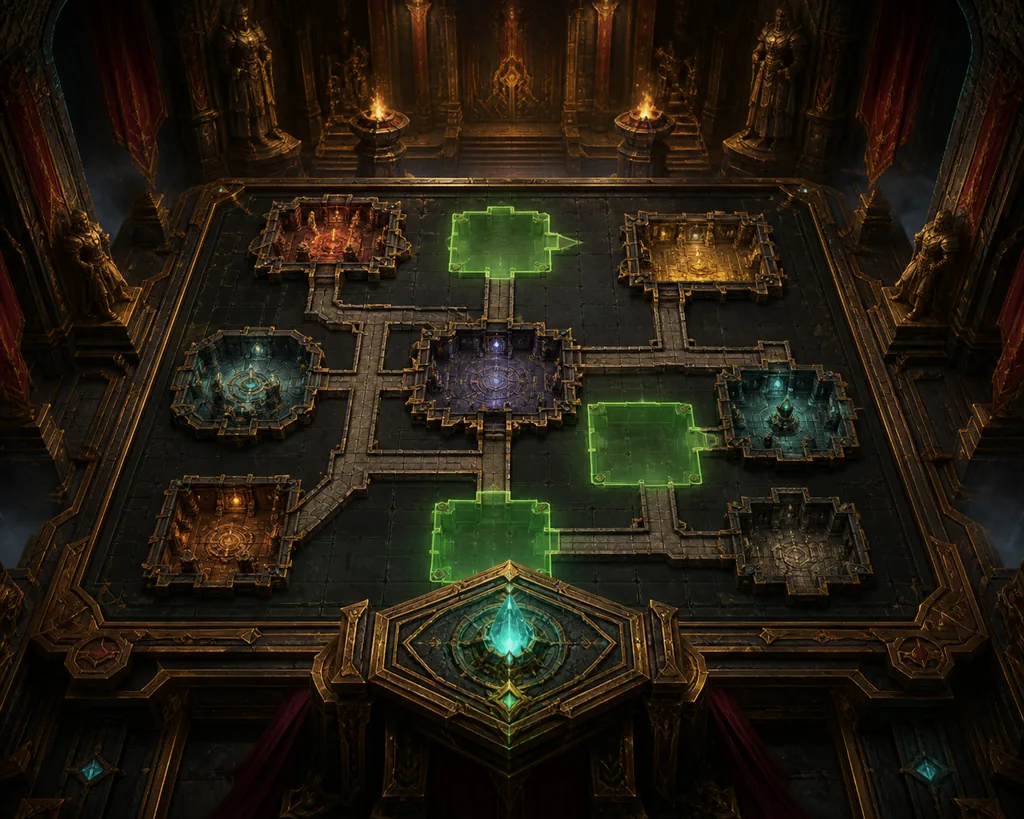
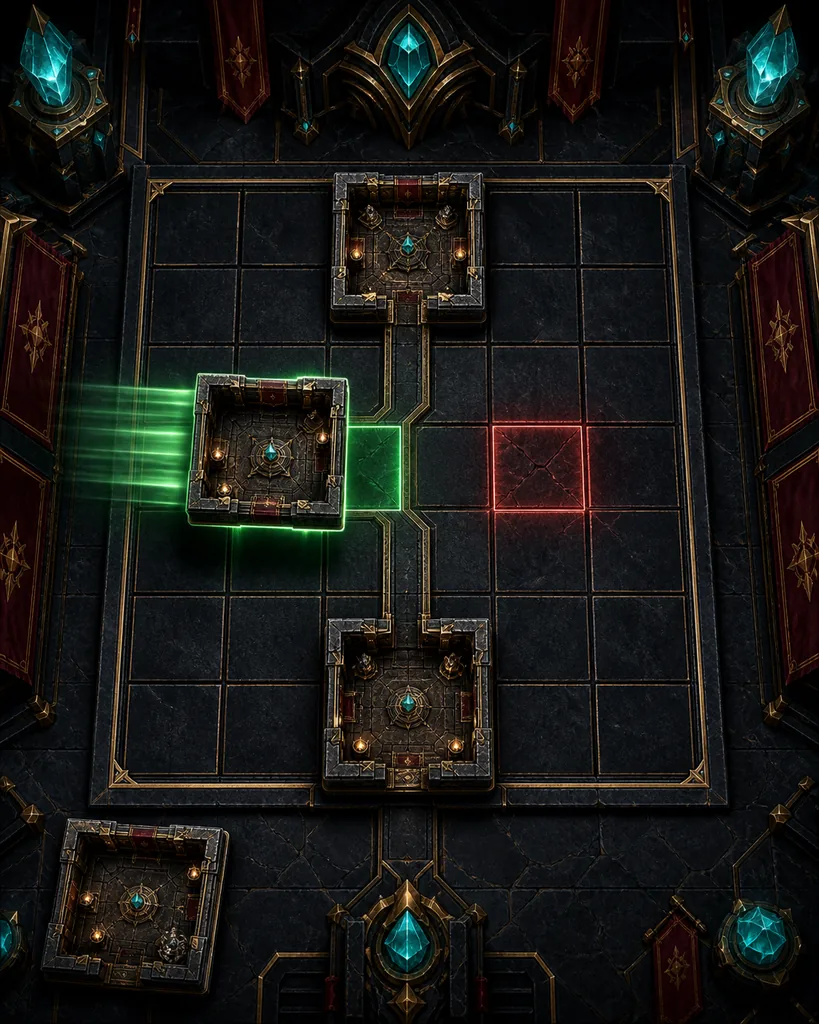
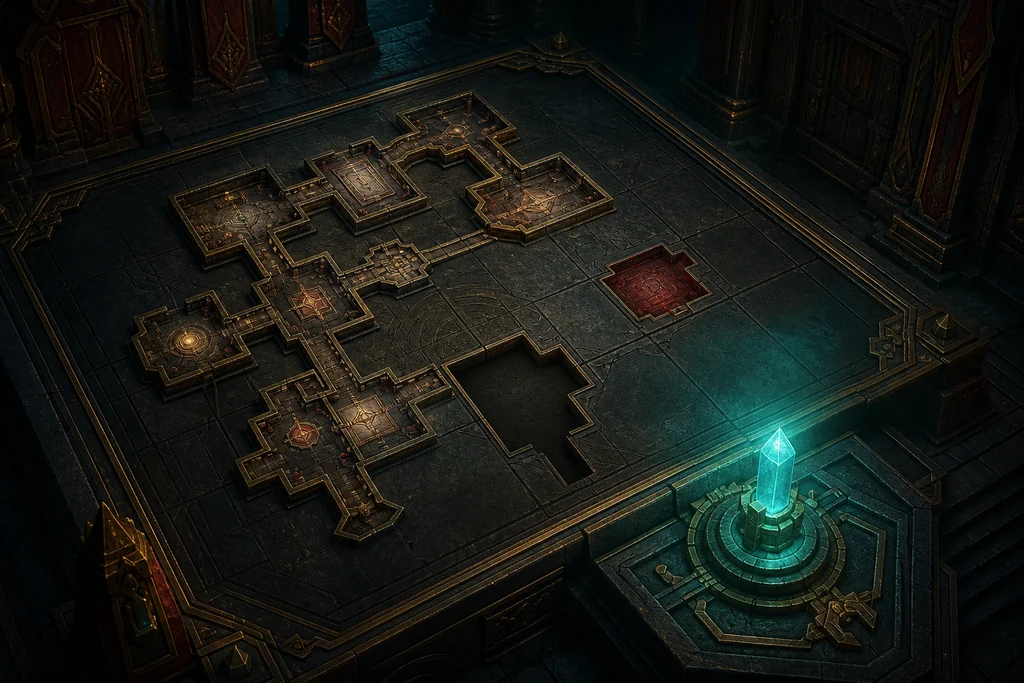
Esta página responde às buscas sobre a Console do Templo no PoE2, como usá-la e o que fazer quando ela parece não funcionar. Ela separa a Console do Templo ativo do planejador web e envia conexões, mapa, recompensas e reinício para os guias específicos. As imagens são ilustrações conceituais editoriais, não capturas oficiais.
Resposta rápida: a Console é o painel de decisão do Templo ativo
A Console mostra o estado atual do Templo e as próximas ações permitidas. Ela não é um editor de colocação livre nem uma tela universal de desfazer.
| O que você vê | O que significa | Próximo passo |
|---|---|---|
| Salas e corredores ocupados | O layout confirmado e suas conexões atuais | Siga o caminho desde a entrada |
| Carta de sala ou escolha de medalhão | Uma ação disponível no estado atual | Leia sala, nível, custo e destino |
| Espaços verdes ou destacados | Uma posição aparentemente compatível | Confira entradas, saídas e objetivo de recompensa |
| Nenhum espaço destacado | Forma, conexão, ramo ou visualização podem ser o problema | Não gaste no escuro; diagnostique primeiro |
| Prévia do planejador | Uma simulação, não uma mudança no Templo ativo | Teste rotas futuras ali |
O que a Console do Templo do PoE2 mostra
Para entender como usar a Console do Templo, comece pelo estado, não pela busca de um botão específico. O tabuleiro reúne salas já confirmadas, corredores que as conectam, a entrada, a rota ativa e as escolhas ainda disponíveis. Uma sala pode parecer excelente sozinha e ainda ser uma escolha ruim se não puder se conectar à rota importante.
Leia a Console como um mapa com restrições. Uma grade visível não significa que qualquer sala cabe em qualquer célula livre. Forma, entradas, saídas e vizinhos precisam ser compatíveis. O destaque é uma pista; o painel final de confirmação é o melhor lugar para conferir custo e resultado.
- Encontre a entrada e siga a rota até a sala ou recompensa desejada.
- Separe salas ocupadas, células vazias e áreas que parecem livres apenas porque a visualização está afastada.
- Leia nível, função, formato das conexões e custo da sala candidata.
- Confira se a escolha melhora uma cadeia alcançável em vez de criar uma sala isolada.
- Use o estado confirmado no jogo como referência; deixe os testes para o planejador.
Console, planejador e guia do mapa têm funções diferentes
A Console ativa responde o que é possível fazer neste Templo agora. O planejador mostra como uma rota poderia ficar em outra organização. O guia do mapa ajuda a ler entradas, ramificações e valor da rota. Misturar essas camadas faz uma colocação legal parecer um erro ou faz uma edição do planejador parecer uma mudança no jogo.
O que é o Templo de Atziri?
Veja as bases sobre Console, salas, caminhos, recompensas e planejador.
Guia do mapa do Templo
Use para ler entradas, ramificações e rotas alcançáveis.
Como colocar uma sala pela Console
Uma decisão segura exige quatro verificações: espaço, conexão, custo e objetivo. Um espaço verde não substitui as outras três. A sala precisa caber, conectar-se à rota ativa, valer o recurso gasto e apoiar o objetivo escolhido para este Templo.
- Observe a forma e as saídas da sala candidata; abra os detalhes se a carta não estiver clara.
- Confira a posição proposta na grade ativa e a ligação com um vizinho que continuará alcançável.
- Compare a rota com a referência de conexões de salas, sem depender apenas do nome.
- Leia custo, mudança de nível, espaços restantes e o texto de confirmação.
- Confirme uma vez e releia o tabuleiro atualizado para verificar a rota resultante.
| Verificação | Pergunta | Pare se... |
|---|---|---|
| Espaço | A forma ocupa as células indicadas? | Cobre uma célula ocupada ou indisponível. |
| Conexão | Uma entrada alcança a rota ativa? | Fica ao lado da rota sem conexão legal. |
| Custo | Qual medalhão, espaço ou upgrade será consumido? | O custo não está claro ou remove opção melhor. |
| Objetivo | A sala apoia o objetivo do Templo? | É interessante, mas inalcançável ou irrelevante. |
Se houver mais de uma posição válida, preserve o melhor ramo futuro em vez da posição mais central. Uma conexão curta com uma recompensa pode ser melhor do que um posicionamento central que corta a entrada. Em comportamentos sensíveis a patch, salve uma captura e confira as notas oficiais antes de gastar mais.
Como mover ou testar uma sala com segurança
O lugar mais seguro para testar um layout é o planejador web, antes de confirmar uma escolha no Templo ativo. Copie entrada, salas e rota objetivo, teste ramificações e compare conexões. Isso ajuda na decisão, mas não cria um desfazer no jogo nem altera a Console real.
Na Console ativa, use somente uma ação de mover ou colocar que o painel atual ofereça de forma explícita. Se uma sala parecer arrastável, mas a confirmação rejeitar a ação, trate isso como prévia ou pista visual. Nunca gaste uma escolha valiosa só para testar um espaço vermelho ou vazio.
Limite do planejador
Um rascunho do planejador é reversível porque é apenas um plano. Uma decisão do Templo ativo depende do estado do jogo. Mantenha as duas visões separadas e identifique as capturas para não confundir uma prévia antiga com o layout atual.
- Copie entrada, salas ocupadas, níveis e rota alvo antes de um teste grande.
- Dê a cada simulação um objetivo: acesso à Atziri, recompensa, upgrade ou rota segura.
- Compare conexões e escolhas restantes, não apenas a quantidade de células vazias.
- Volte à Console ativa e confirme o estado novamente antes de gastar.
- Se jogo e planejador divergirem, preserve as evidências em vez de forçar a colocação.
Abrir o planejador do Templo
Teste rotas e resete o rascunho sem alterar o Templo ativo.
Cheat sheet de conexões de salas
Confira conexões legais, cadeias de upgrade e cobertura do Generator.
Sem posição válida ou sem nada para adicionar
Uma Console sem espaço utilizável não significa automaticamente que o Templo foi perdido. A forma pode não combinar, o ramo pode estar cheio, o espaço útil pode estar fora da rota ativa ou a visualização pode estar desatualizada. Verifique essas hipóteses em ordem e não gaste outra escolha enquanto a causa estiver incerta.
| O que aparece | Possível explicação | O que conferir |
|---|---|---|
| Nenhum espaço verde | Forma ou conexão incompatível | Formato, vizinhos legais, entrada e ramo ativo |
| Grade livre, mas confirmação falha | Prévia ou estado alterado | Texto final, instância e nova visualização |
| Recompensa visível, mas inalcançável | A rota não foi construída até ela | Caminho desde a entrada e conexões legais |
| Planejador e Console divergem | Estado diferente, aba antiga ou mudança de patch | Personagem, instância, data e capturas |
| Recarregar não muda nada | Não é um reinício normal | Notas oficiais e passos reproduzíveis |
- Anote patch, personagem, entrada, salas ocupadas e a sala que não pode ser colocada.
- Capture o estado antes de recarregar; atualizar a tela não desfaz uma escolha confirmada.
- Siga novamente a rota desde a entrada e compare cada conexão com a referência.
- Teste a sala em uma cópia do planejador identificada claramente como simulação.
- Se o estado impossível se repetir no jogo, pare de gastar e prepare um relatório oficial.
Conexões das salas do Templo
Referência detalhada para conferir uma conexão bloqueada.
Guia de recompensas do Templo
Para decidir qual recompensa alcançável merece proteção.
Dúvidas sobre reinício: o que realmente pode ser alterado
A ideia de reinício da Console do Templo pode significar duas coisas. Você pode apagar e reconstruir um rascunho no planejador web. Isso não rebobina salas já confirmadas em um Templo ativo. Fechar o painel, morrer, sair da instância ou abrir outra aba não prova que exista um reinício geral.
Se o jogo oferecer uma recuperação explícita no patch atual, siga o texto mostrado. Caso contrário, trabalhe com o estado confirmado: preserve a melhor rota alcançável, pare de investir quando a próxima escolha não melhora o objetivo e reúna evidências se o painel parecer impossível. O guia de reinício detalha essa diferença.
Não teste um reinício com uma escolha valiosa
Não gaste sala, medalhão, upgrade ou espaço apenas para procurar um botão de desfazer. Confira primeiro o texto do jogo e as notas oficiais atuais.
Guia de reinício do Templo
Diferencia rascunho, decisão ativa, recuperação e relatório de bug.
O que é o Templo de Atziri?
Volte ao guia inicial se salas, rotas ou Console ainda não estiverem claras.
Perguntas frequentes
Fontes e verificação
Confira comportamentos sensíveis a patch nas notas oficiais atuais e no painel do jogo. A referência de dados ajuda com nomes e termos; relatos da comunidade servem para reproduzir casos, não para definir regras universais.
- Notas oficiais do Path of Exile 2 0.5.4 - Referência oficial para o contexto dependente do patch.
- Notas oficiais do Path of Exile 2 0.5.0 - Notas oficiais para o contexto de conteúdo e encontros.
- PoE2DB — Templo de Atziri - Referência de dados para entidades e termos das salas.
- Visão geral do Templo na Mobalytics - Fonte secundária para comparação, não autoridade sobre regras variáveis.
Abordagem editorial
Equipe editorial do PoE2 Temple Planner
A página se concentra nas decisões possíveis na Console ativa. Não promete um reinício oculto, não apresenta a arte gerada como captura do jogo e envia listas de salas, recompensas, rotas e estados permanentes para as páginas específicas.
Planeje o próximo Templo antes da próxima escolha
Se o estado da Console não estiver claro, preserve as evidências, confira a rota e use o planejador para testar uma próxima configuração mais segura.